В этой статье мы затронем самую неоднозначую функцию, доступную админам Telegram — запрет на копирование и пересылку сообщений из каналов. Она применяется авторами для защиты контента от плагиата и в этом качестве несёт пользу сообществу. Но в некоторых случаях такие ограничения вредят рядовому пользователю.
Представим, вы оплатили доступ к учебному курсу, но из-за болезни не успеваете пройти его в срок или можете заниматься только оффлайн. Или поделиться статьёй из "защищённого" блога с коллегой, не пользующимся Телеграм. Такие ситуации не редкость, и полезно знать возможные способы обхода таких ограничений, от общедоступных средств до продвинутых технологий. Применяя их, старайтесь сохранять уважения к авторским правам и конфиденциальности.
Как запретить копирование и пересылку сообщений в Телеграм-канале
Давайте сначала разберемся, как ограничить копирование и пересылку сообщений из канала или группы. Эта функция доступна каждому администратору Telegram.
- Откройте канал, в котором вы хотите включить защиту.
- Перейдите в настройки канала.
- Выберите «Тип канала».
- Активируйте переключатель «Запретить копирование».
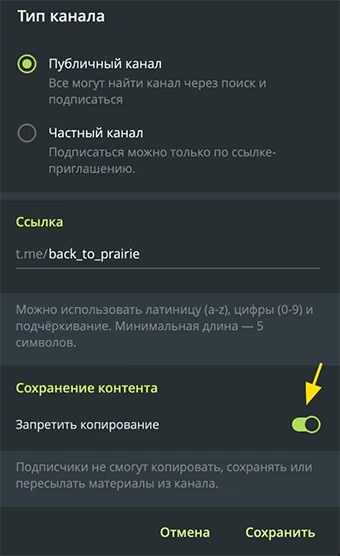
Теперь подписчики не смогут копировать, сохранять или пересылать материалы из вашего телеграм-канала. Пока, конечно, не прочитают эту статью 😁.
Но встанем на сторону подписчика. Когда нужно сохранить интересный пост, мы обычно пересылаем его в себе «Избранное». Но что делать, если в канале запрещено копирование и пересылка? Мы придумали 8 способов обхода этого ограничения🔥, давайте разберём их.
Способ 1. Пересылка сообщений с помощью Junction Bot
Если вам нужно пересылать сообщения из каналов с защитой от копирования и пересылки, оптимальным решением может стать использование Telegram-ботов. Почему же?
С одной стороны, они максимально доступны для пользователей, ведь для работы с ботом не требуется ничего кроме приложения Telegram. Всё управление ведётся через чат или мини-приложение внутри мессенджера.
Вместе с тем за этой простотой может скрываться сложный программный продукт. Глубокая интеграция с сетью Telegram позволяет ботам решать любые задачи по её автоматизации, от модерации чатов и отложенной публикации до сбора аналитических данных и управления платными подписками.
В деле автоматического копирования и пересылки сообщений признанным мастером является Junction Bot.

Со времени своего рождения в 2017 бот приобрёл и отточил множество умений:
- Автоматически собирает сообщения из любых каналов и групп, ботов, личных чатов, папок. Даже запрет на копирование и пересылку не могут его остановить;
- Из общего потока по установленным критериям отбирает только нужный вам контент;
- Редактирует текст согласно гибким правилам или подключая к делу ИИ;
- Публикует их в ваших каналах и группах, сам, анонимно или от вашего имени;
- Не только моментально пересылает новые сообщения, но и копирует уже опубликованный в источнике контент, весь или выборочно.
Вот как это работает:
- Введите "Junction Bot" в строку поиска Telegram и выберите бота из списка результатов;
- Нажмите кнопку "Начать" и выберите удобный для вас язык интерфейса;
- Бот предложит выбрать вам тип сервиса. Эти режимы предназначены для разных задач. Сервисы предоставляются по платной подписке, но любой из них можно попробовать бесплатно;
- После активации сервиса Junction Bot познакомит вас со своим удобным мини-приложением для создания и управления пересылками;
- Выберете защищённый источник, из которого вы будете копировать, и пункт назначения, куда сообщения должны быть отправлены;
- Поздравляю, вы запустили автоматическое копирование сообщений. Бот доставит контент в ваш канал или группу быстро и без потерь.
Подробная пошаговая инструкция - тут.
Junction Bot предоставляет множество полезных функций и режимов. Вы можете сочетать их в любой комбинации, устанавливая для каждого правила пересылки свой уникальный набор параметров.
Если вам нужны старые сообщения из источника, запустите процесс копирования истории. Он будет работать в фоновом режиме по заданным настройкам. В случае ограничения Telegram трафика при копировании большого объема файлов, у Junction Bot предусмотрена опция автоматического переноса всех файлов на Google Disс.
Плюсы:
- Веб-интерфейс упрощает создание и настройку пересылки;
- Бот может работать в связке с вашим аккаунтом, обеспечивая высокую скорость доставки и доступ к источникам;
- Возможность тонко наладить правило копирования, задействуя фильтры, правила замены и множество других настроек под любую задачу;
- Сервис не боится работы с большими объемами информации;
- Разработчики регулярно добавляют фичи по запросам пользователей.
Минусы:
- Подключение бота к аккаунту может вызвать опасения по поводу конфиденциальности. Но вы можете использовать для работы с ботом рабочий аккаунт;
- Потребуется немного времени, чтобы освоить функции;
- Постоянное использование бота возможно только на платной основе.
Способ 2. Фото или видеозапись экрана второго устройства
Возможно, вы когда-нибудь смеялись над мамой или дедушкой, которые вместо репоста или ссылки присылали вам фото экрана своего ноутбука😄.

Но когда нужно без лишних заморочек сохранить пост из канала с запретом на копирование, сразу проникаешься мудростью старшего поколения. Фото или видеозапись экрана — самый доступный способ обойти блок на пересылку в Телеграм.
Плюсы:
- Фото можно получить за считанные мгновения;
- Не нужны никакие специальных навыки или программы;
- Можно применять, если у вас нет непосредственного доступа к каналу. Например, ваш коллега хочет поделиться с вами интересным обсуждением из закрытого чата, но не готов тратить время на обход защиты от копирования сообщений;
При всей простоте этот метод преодолевает любые программные ограничения
Снятые дрожащей рукой видео наполнены особой шпионской романтикой. Теперь вашим друзьям без лишних слов станет понятно, что вы делитесь с ними настоящими секретными материалами.
Минусы:
- Качество фотографии и видео будет существенно ниже, чем у скриншота или скринкаста, особенно при плохом освещении или использование камеры не лучшего качества;
- Часто может оказаться, что фото сильно смазаны, а текст на них нечитаем;
- Фото может быть сложно преобразовать в текст, не говоря о видео;
- Кроме телефона потребуется второе устройство с установленным Телеграм.
Способ 3. Снимок экрана
Скриншот — следующий по простоте способ обхода ограничений на копирование и пересылку из каналов и чатов Телеграм.
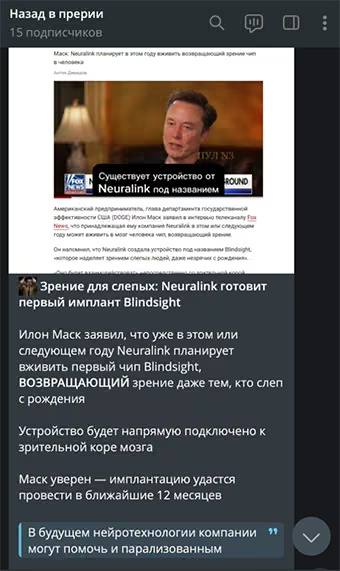
Проще всего это делать на компьютере:
- Откройте канал или чат, сообщения из которого вы хотите сохранить;
- Перейдите к нужному сообщению и убедитесь, что оно полностью вмещается в экран. Если оно слишком длинное, попробуйте уменьшить масштаб в настройках Telegram;
- Сделайте снимок экрана.
Windows: нажмите кнопку Print Screen (PrtScn), её можно найти в верхнем ряду вашей клавиатуре. Скриншот будет записан в буфер обмена, и теперь вы нужно вставить его в любом приложение для работы с изображениями. В нём вы сможете обрезать снимок, оставив только нужное вам сообщение или взять в рамку его важную часть.
На Mac: нажмите комбинацию клавиш Command + Shift + 3, чтобы сделать снимок всего экрана, или Command + Shift + 4, чтобы выбрать область для снимка. Снимок экрана будет автоматически сохранен на рабочем столе.
Сохраните скриншот на жестом диске или в Избранном Telegram.
Также вы можете воспользоваться сервисами создания скриншотов с рабочего компьютера. С их помощью можно вырезать любой фрагмент экрана и сохранить.
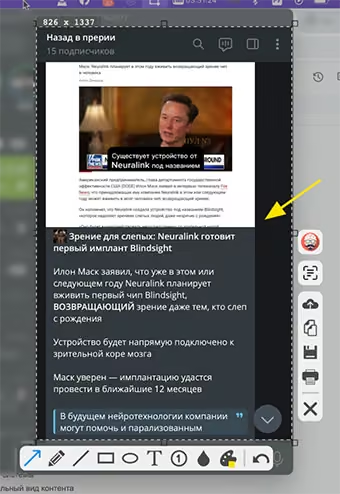
Еще вы можете использовать онлайн-сервис распознавания текста, например, Яндекс.Переводчик, чтобы преобразовать картинку в текст.
На телефоне будет чуть сложнее, мобильные приложения Telegram ставят запрет на скриншоты сообщений из защищенных каналов и чатов. Для обхода запрета на скриншоты сообщений из закрытых каналов вы можете использовать веб-версию Телеграм. Пересылать и копировать текст и медиа вы по-прежнему не сможете, зато нет ограничений на снимок экрана.
Плюсы:
- Снятие снимка экрана делаются стандартными инструментами компьютерной или мобильной операционной системы;
- Скриншоты передают оригинальный вид контента;
- На скриншотах удобно делать заметки и выделять главное.
Минусы:
- Снятие экранным снимков утомительно для сохранения большого количества информации;
- Колонка текста сообщений в Telegram довольно узкая и один экран вмещает в себя не так много сообщений, а длинный пост вообще может не влезть;
- Снимки экрана не подходят для сохранения аудио, видео или других медиафайлов. Для таких целей лучше подойдёт следующий метод.
Способ 4. Запись экрана
Видеозапись экрана устройства, также известная как скринкаст — еще один действенный и вместе с тем доступный способ обхода запрета на копирование и пересылку в Telegram. Для быстрого сохранения видео-контента он просто незаменим.
Запись экрана на телефоне
Как и в случае со скриншотами, мобильное приложение Telegram блокирует функцию записи с экрана, если в открытом канале действует запрет на копирование. Но есть одна хитрость, c помощью которой можно записать экран на телефоне при запрете на копирование:
- Разверните видео на полный экран;
- Включите режим просмотра в окне;
- Максимально увеличьте открывшееся окно с видео;
- Теперь можно приступать к записи экрана. Во всех современных смартфонах для этого предусмотрена стандартная функция. И на iPhone и на Android её можно активировать на панели управления;
- Скринкаст будет сохранен в вашей галерее.
Запись экрана на компьютере
К счастью, компьютерная версия приложения технически не способна блокировать запись скринкастов. Так что просто открывайте Телеграм и переходите в вам канал или чат, сообщения из которого вы хотите сохранить. Можно запускать программу для записи экрана, это стандартный функционал современных операционных систем.
Windows 10 — Win + G, потом выберите иконку с камерой или нажмите Win + Alt + R, чтобы начать запись экрана.
Мас OS — Cmd+Shift+5:
Плюсы:
- Позволяет сохранить большой объем информации, включая текст, изображения, аудио и видео;
- Может быть особенно полезна для сохранения динамического контента, такого как анимации, видео или голосовые сообщения.
Минусы:
- Скринкаст не самый удобный формат для чтения и в них бывает сложно что-то найти, не пересмотрев целиком;
- Видеофайлы занимают много места на диске;
- Не все программы для записи экрана позволяют записывать аудио.
Способ 5. Сохранённые видео в памяти телефона на Андроид
Ролики, которые вы просматриваете в мобильной версии Телеграмм, сначала сохраняются в кэш вашего смартфона. Поэтому любое просмотренное видео можно найти в памяти устройства даже, если его копирование и пересылка запрещены в приложении. Для применения этого метода понадобится файловый менеджер, поддерживающий просмотр скрытых файлов, например, широко известный «Cx Проводник».
Чтобы найти нужный файл:
- До конца просмотрите в Телеграме видео, которое вы намерены сохранить;
- Запустите «Cx Проводник», в его меню выберите пункт «Основная память»;
- Открывайте папки в следующем порядке: Android > data > org.telegram.messenger > files > Telegram > Telegram video;
- Найдите нужное видео в списке файлов, отметьте его и с помощью кнопки «Переместить» отправьте в удобную для вас папку;
- Там переименуйте файл, чтобы не потерять.


Теперь это видео доступно в вашей «Галерее»: вы можете свободно смотреть, пересылать или копировать его.
Плюсы:
- Как и предыдущие, этот метод крайне нетребователен к вашим навыкам и арсеналу программ;
- Видео автоматически сохраняются на вашем устройстве, вам остаётся только извлечь их из кэша;
- Вы получаете оригинальный медиафайл без сжатия и искажений.
Минусы:
- Вам необходимо просмотреть весь ролик, чтобы загрузить его. В случае длинных видео это может доставить неудобство.
- Нет возможности выбрать, какие конкретные видео сохранять.
- В общей массе скачанного контента бывает сложно найти нужный файл .
- Автоматическая загрузка тяжёлого медиаконтента способна переполнить память устройства быстрее, чем вы успеете скачать нужное вам видео.
Теперь перейдём к более продвинутым способам.
Способ 6. Использование пользовательского скрипта для браузера
Этот метод подходит для тех, кто предпочитает использовать браузерную версию Telegram. Скрипт для Greasy Fork позволяет обойти ограничения на сохранение контента в Telegram Web.
Вот как это сделать:
- Установите расширение для управления пользовательскими скриптами, такое как Tampermonkey, Greasemonkey или Violentmonkey;

- На сайте Greasy Fork перейдите на страницу скрипта Telegram Web - Allow Saving Content (ее можно найти через поиск);Нажмите кнопку Install this script, чтобы установить скрипт в выбранное вами расширение;

- Откройте Telegram Web в вашем браузере;
- Перейдите в нужный канал или чат и найдите сообщение или медиафайл, который хотите сохранить;
- Скрипт позволяет обойти ограничения на копирование и скачивание контента. Вы можете выделить текст и скопировать его, используя комбинацию клавиш Ctrl+C;
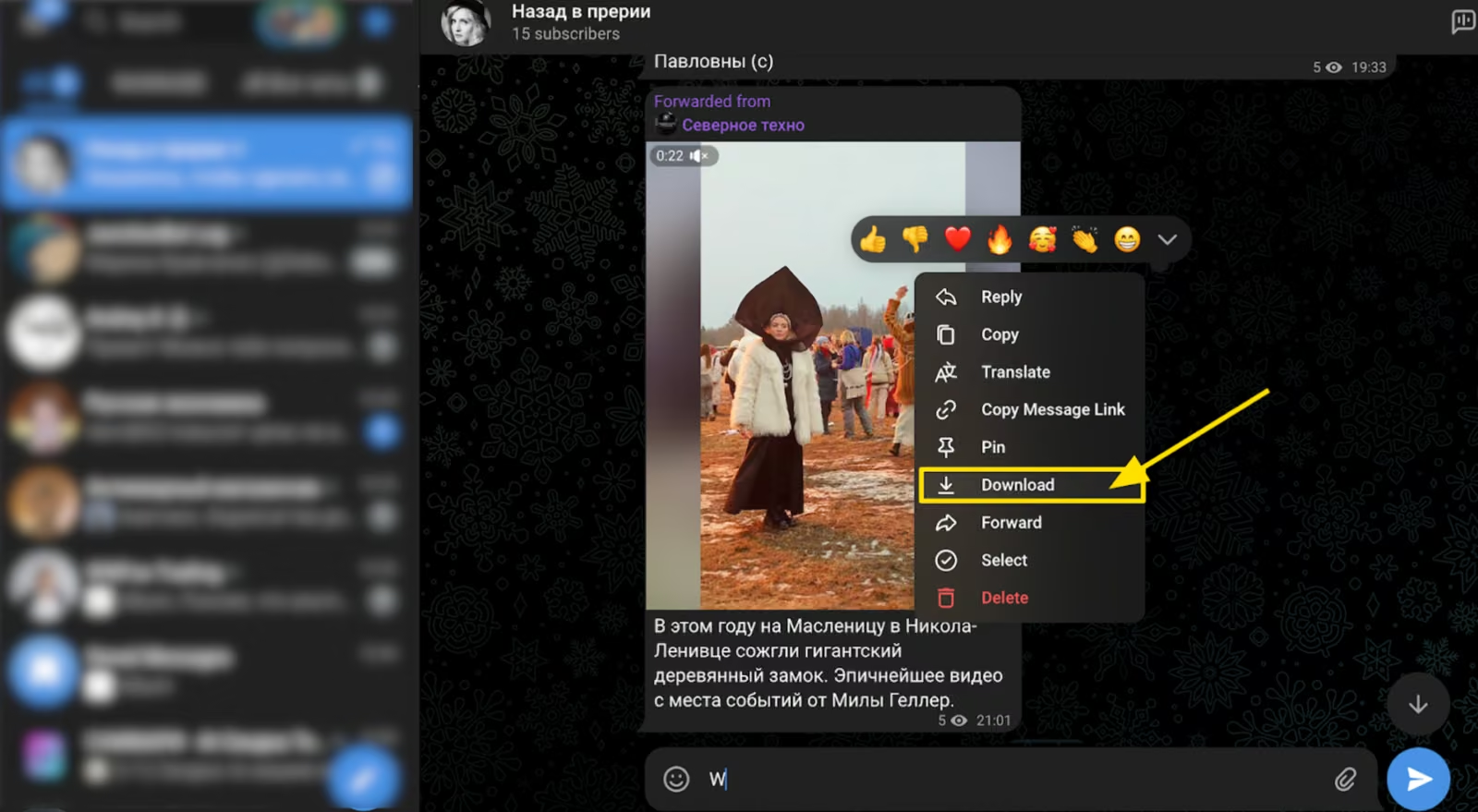
- Для сохранения медиафайлов, таких как видео или фотографии, скрипт разблокирует возможность скачивания. Вы можете щелкнуть правой кнопкой мыши на медиафайл и выбрать "Сохранить как...".
- Для сохранения медиафайлов, таких как видео или фотографии, скрипт разблокирует возможность скачивания. Вы можете щелкнуть правой кнопкой мыши на медиафайл и выбрать "Сохранить как...".
- Скрипт позволяет массово скачивать медиафайлы из выбранных сообщений;
- Для некоторых типов контента, таких как круговые видео и голосовые сообщения, может потребоваться вручную добавить расширение файла (например, .mp4 для видео и .ogg для голосовых сообщений).
Плюсы:
- Простота установки и использования. Подходит для тех, кто предпочитает работать в браузере;
- Позволяет массово скачивать медиафайлы и разблокировать копирование текста.
Минусы:
- Требует установки дополнительных расширений для браузера;
- Некоторые файлы могут требовать ручного добавления расширений.
Способ 7. Использование кастомных клиентов Telegram
Кастомные клиенты Telegram предоставляют дополнительные возможности по сравнению с официальным приложением, включая обход ограничений на копирование и пересылку сообщений. Однако при всех преимуществах, их использование может угрожать безопасности ваших данных. Из множества таких клиентов для примера мы возьмём Nicegram:
Скачайте Nicegram из AppStore или Google Play Store, установите и откройте приложение;
- Введите номер вашего телефона, к которому привязан ваш аккаунт, и нажмите "Продолжить";
- Введите код подтверждения, который вы получите в Telegram;
- Перейдите в "Настройки" (иконка шестеренки в нижней части экрана) и выберите "Приватность и безопасность";
- Найдите опцию "Отключить ограничения на пересылку" и активируйте ее;Перейдите в нужный канал или чат, найдите сообщение, которое вы хотите скопировать или переслать;
- Нажмите и удерживайте сообщение. Вызвав меню действий, выберите "Копировать" для текста или "Сохранить" для медиафайлов;
- Вставьте скопированный текст или пересылайте сохраненные медиафайлы в нужный чат или канал.
Плюсы:
- Расширенные возможности и настройки, недоступные в официальном приложении;
- Обход ограничения на копирование;
Минусы:
- У Nicegram нет десктоп-версии. работа с файлами на мобильном устройстве не очень удобна;
- Неофициальный клиент может иметь уязвимости;
- Nicegram собирает пользовательские данные.
Способ 8. Использование скрипта для Python
И вот последний в нашем обзоре способ скачивать контент из защищённых Telegram-каналов и чатов — запуск скрипта на языке Python. Вариант для самых продвинутых пользователей. Если вы из их числа, вот как это делается:
- Скачайте исходный код rcdtool с GitHub;
- Убедитесь, что у вас установлен Python. Если нет, скачайте и установите его с официального сайта Python;
- Установите необходимые зависимости, выполнив команду: pip install -r requirements.txt;
- Переименуйте файл config.ini.sample в config.ini и отредактируйте его, указав ваш api_id и api_hash, которые можно получить на my.telegram.org.
- Откройте Telegram и перейдите в нужный канал или чат;
- Скопируйте ссылку на сообщение. Это можно сделать, кликнув правой кнопкой мыши по сообщению и выбрав "Копировать ссылку на сообщение";
- Извлеките ID канала и сообщения из ссылки. Формат ссылки будет таким: https://t.me/c/<channel ID>/<message ID>;
- В командной строке перейдите в папку с rcdtool и выполните следующую команду: python rcdtool.py -c config.ini -C <channel ID> -M <message ID> -O <output file>;
- Скрипт начнет загрузку указанного сообщения и сохранит файл с указанным именем.
Плюсы:
- Позволяет загружать текстовые и медиафайлы (видео, аудио и др.) без ограничений;
- Можно автоматизировать процесс загрузки большого количества сообщений;
Минусы:
- Требует установки и настройки дополнительных инструментов;
- Нужно разбираться с командной строкой и основами работы с Python.